О QRebar
QRebar (QR) — это комплексное дополнение для Autodesk Revit, предназначенное для автоматизации создания документации марки КЖ (конструкции железобетонные). Оно включает встроенную библиотеку семейств и программную оболочку для управления компонентами проектной и рабочей документации.
Системные требования
Установка и запуск
Скачивание
Перейдите на официальный сайт разработчика или используйте установочный файл QRebarInstaller.exe, предоставленный вашим администратором.
Установка
Откройте QRebarInstaller.exe и следуйте инструкциям мастера установки. Дождитесь завершения установки и закройте мастер.
Запуск QRebar
Запустите Autodesk Revit. При первом запуске Revit может запросить действие при загрузке дополнения — выберите «Всегда загружать».
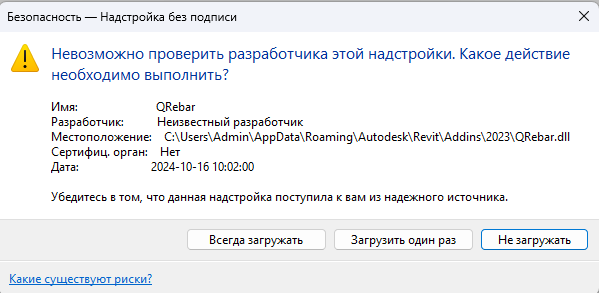
Откройте существующий файл проекта или создайте новый, затем сохраните его.
Перейдите на вкладку «Надстройки» (или «Add-Ins» в английской версии) и откройте панель QRebar. Панель появится в правой части окна Revit.
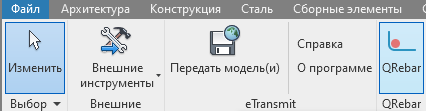
Активация
Продукт автоматически активируется и предоставляет 60-дневный пробный период для полноценной работы.
Особенности системы
Префикс QR
Все компоненты системы содержат префикс QR для удобства идентификации.
Динамическая загрузка семейств
Семейства арматуры и деталей загружаются в проект при первом вызове функции. После этого работа ведётся с уже загруженными экземплярами.
Категория «Элементы узлов»
Семейства QRebar относятся к категории Revit «Элементы узлов». Элементы отображаются только на том виде, в котором они размещены. Семейства содержат «ручки» управления для работы с геометрией.
Управление параметрами
Параметры семейств скрыты от пользователей в параметрах экземпляра и типа. Управление ведётся через панель QRebar, которая повторяет логику панели «Свойства» Revit.
Без прокси-графики
Все семейства и компоненты созданы стандартным функционалом Revit — итоговые файлы открываются и редактируются без системы QRebar.
Фоновая обработка данных
Система непрерывно обрабатывает параметры семейств и модели, обеспечивая корректное связывание данных, расчёт количества стержней и их автоматическую маркировку.
Основные функции
Панель QRebar состоит из 8 блоков инструментов:
 Панель инструментов QRebar — 8 разделов
Панель адаптируется под текущие действия пользователя — свойства элементов сортируются и группируются при выборе видов, элементов на виде, позиций в спецификации.
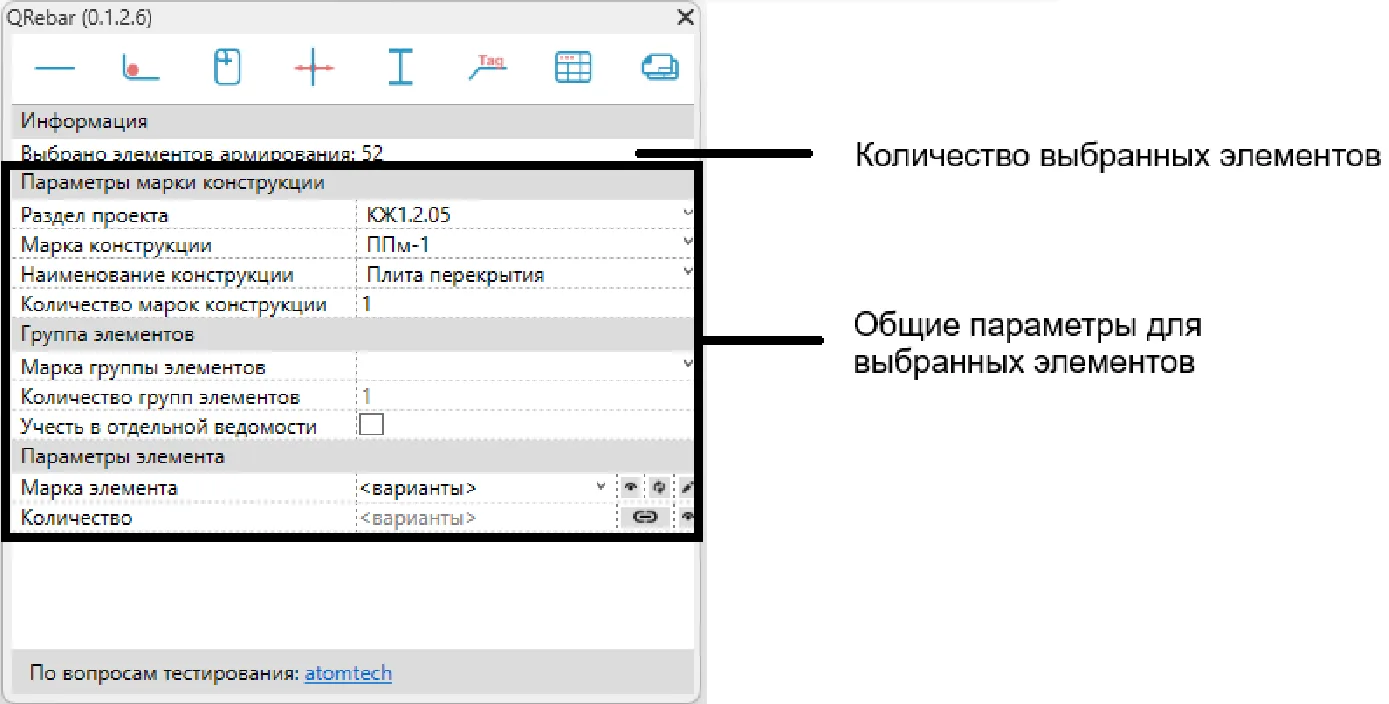 Панель QRebar адаптируется к контексту выбранных элементов
Прямые стержни
Семейства армирования для фоновых и прямых стержней, а также вспомогательного оформления. Перед установкой рекомендуется ввести диаметр и класс стали арматуры.
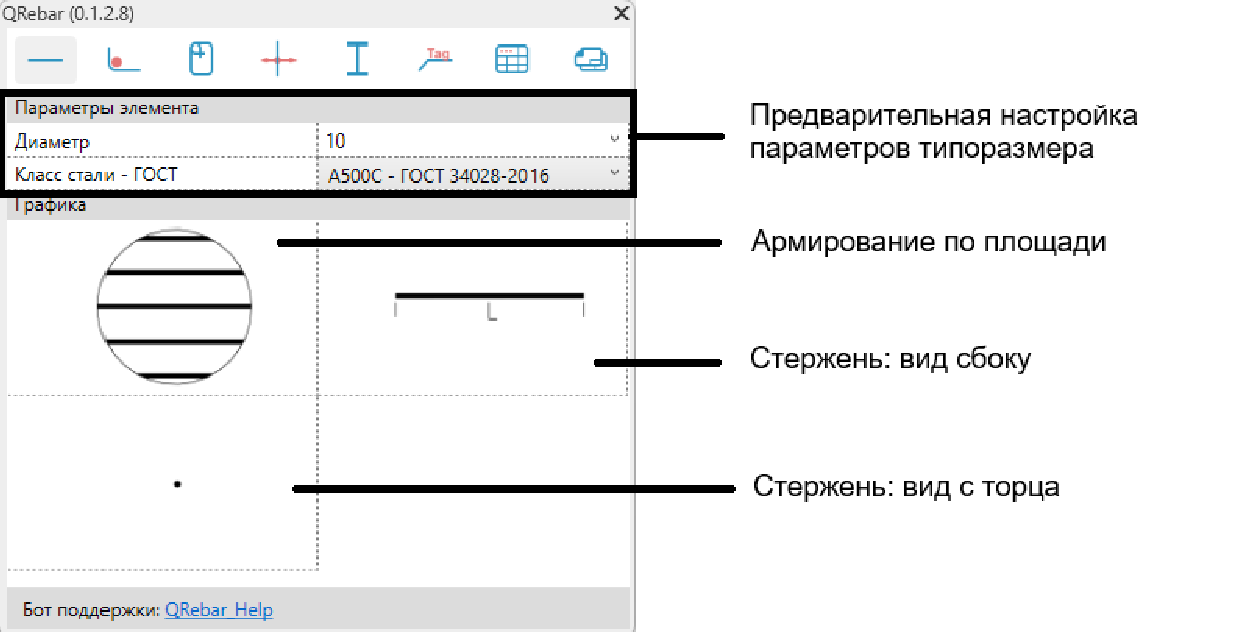 Раздел «Прямые стержни» — армирование по площади, вид сбоку и с торца
Для установки семейства выберите его щелчком ЛКМ и разместите на виде.
Гнутые стержни
Семейства гнутых форм арматурных стержней. Перед установкой рекомендуется ввести диаметр и класс стали.
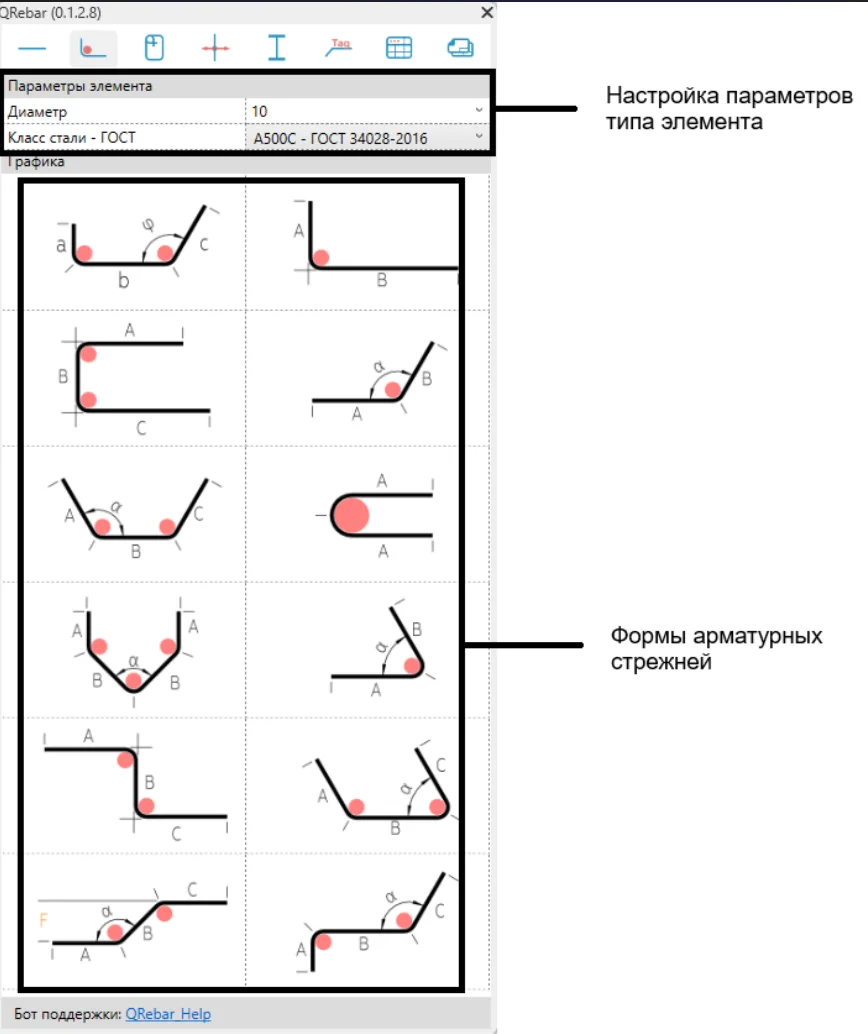 Библиотека гнутых арматурных стержней
Хомуты и шпильки
Семейства хомутов, шпилек и конструктивного армирования (включая «лягушки»).
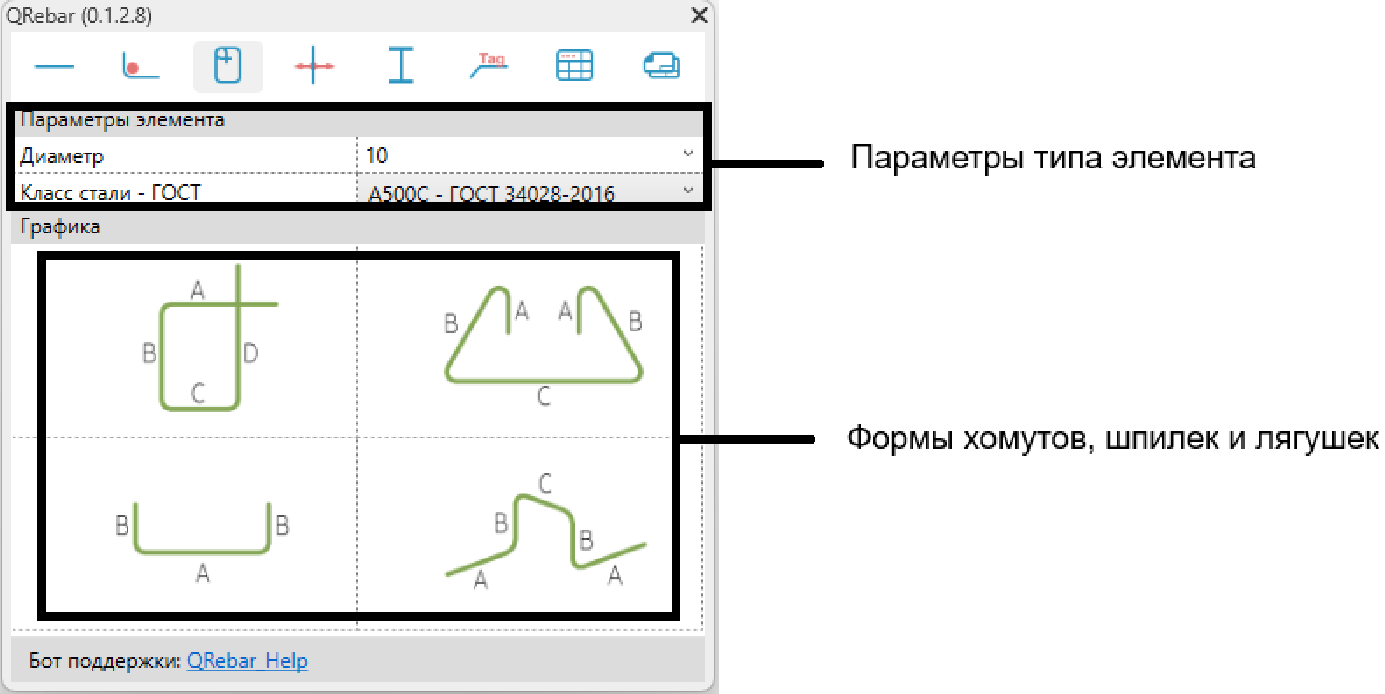 Раздел хомутов, шпилек и конструктивного армирования
Распределение элементов
Семейства растяжек для расчёта количества связных элементов и графического отображения распределения.
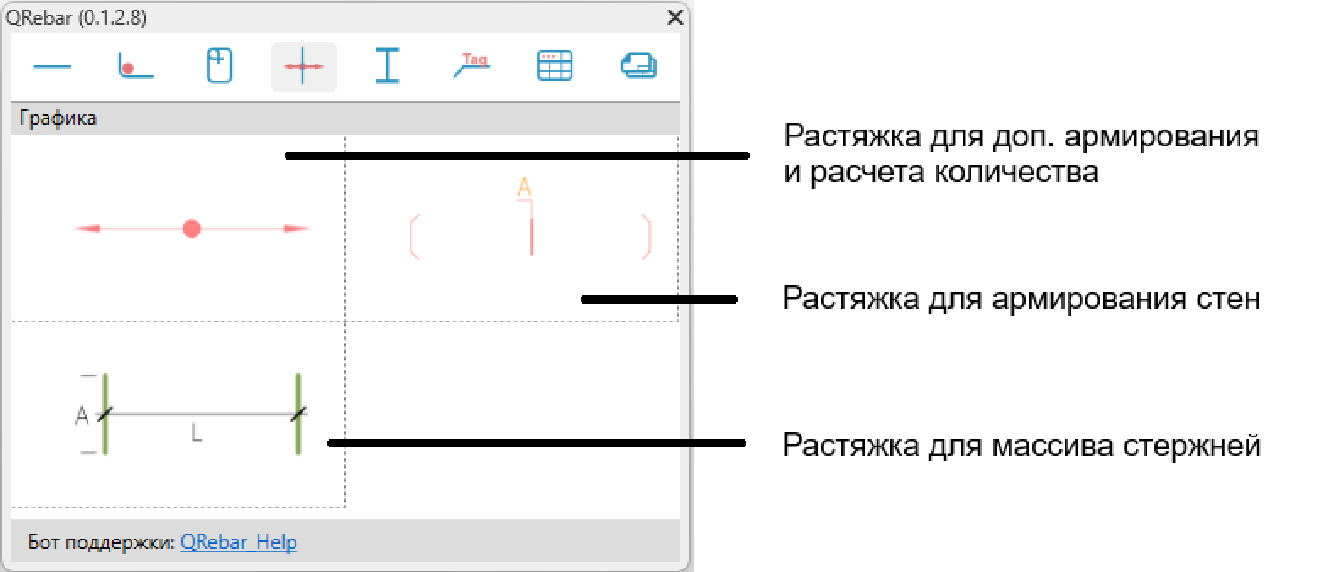
Для установки выберите семейство и разместите двумя щелчками ЛКМ вдоль линии распределения. Второй способ — выберите QR-элемент стержня на виде, затем элемент растяжки с панели. Растяжка привяжется к родительскому стержню.
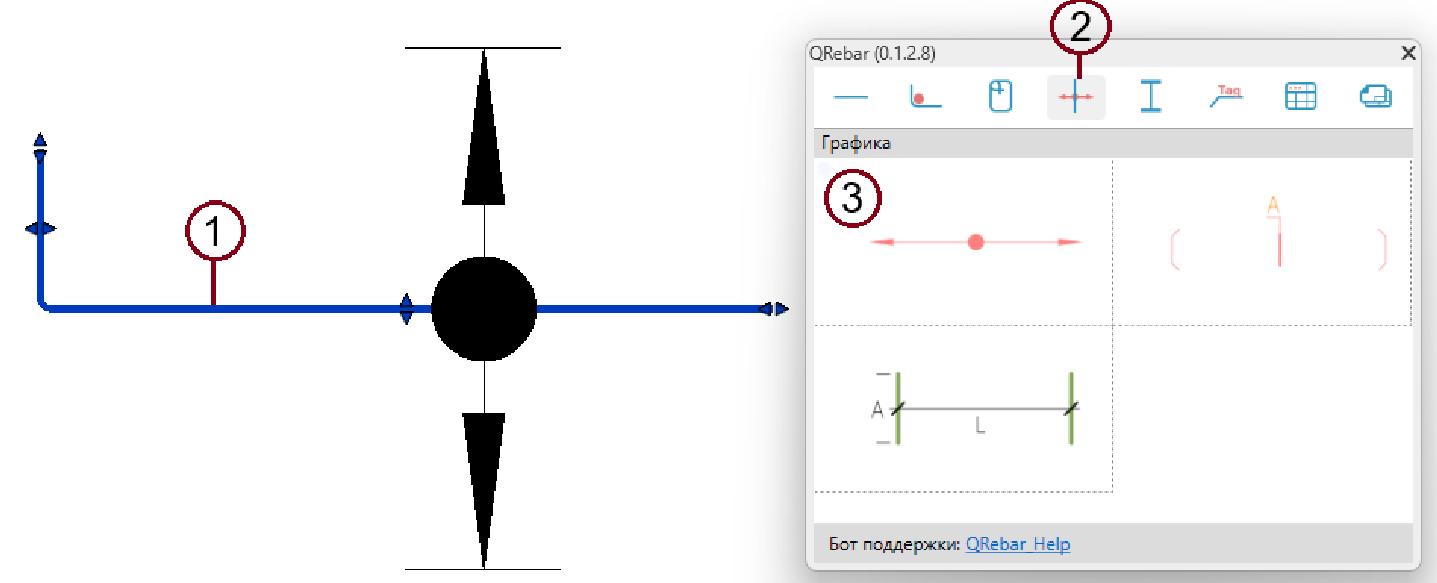 Элемент растяжки с замком связи для автоматического расчёта количества
Стальные детали
Семейства стальных деталей: прокатные профили и стальной лист. Перед установкой рекомендуется ввести типоразмер и класс стали.
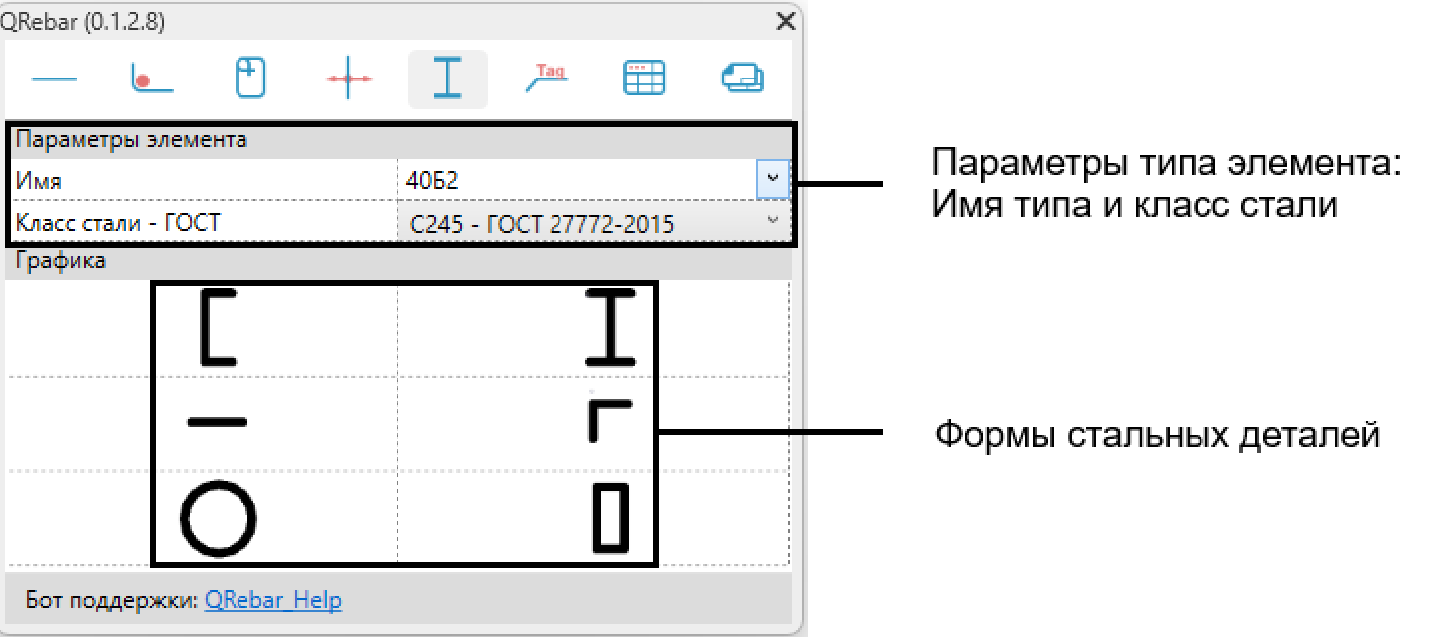 Библиотека стальных деталей и профилей
Маркировка
Семейства марок для элементов QRebar, представленные по информационной наполненности. Размещение производится штатным функционалом Revit.
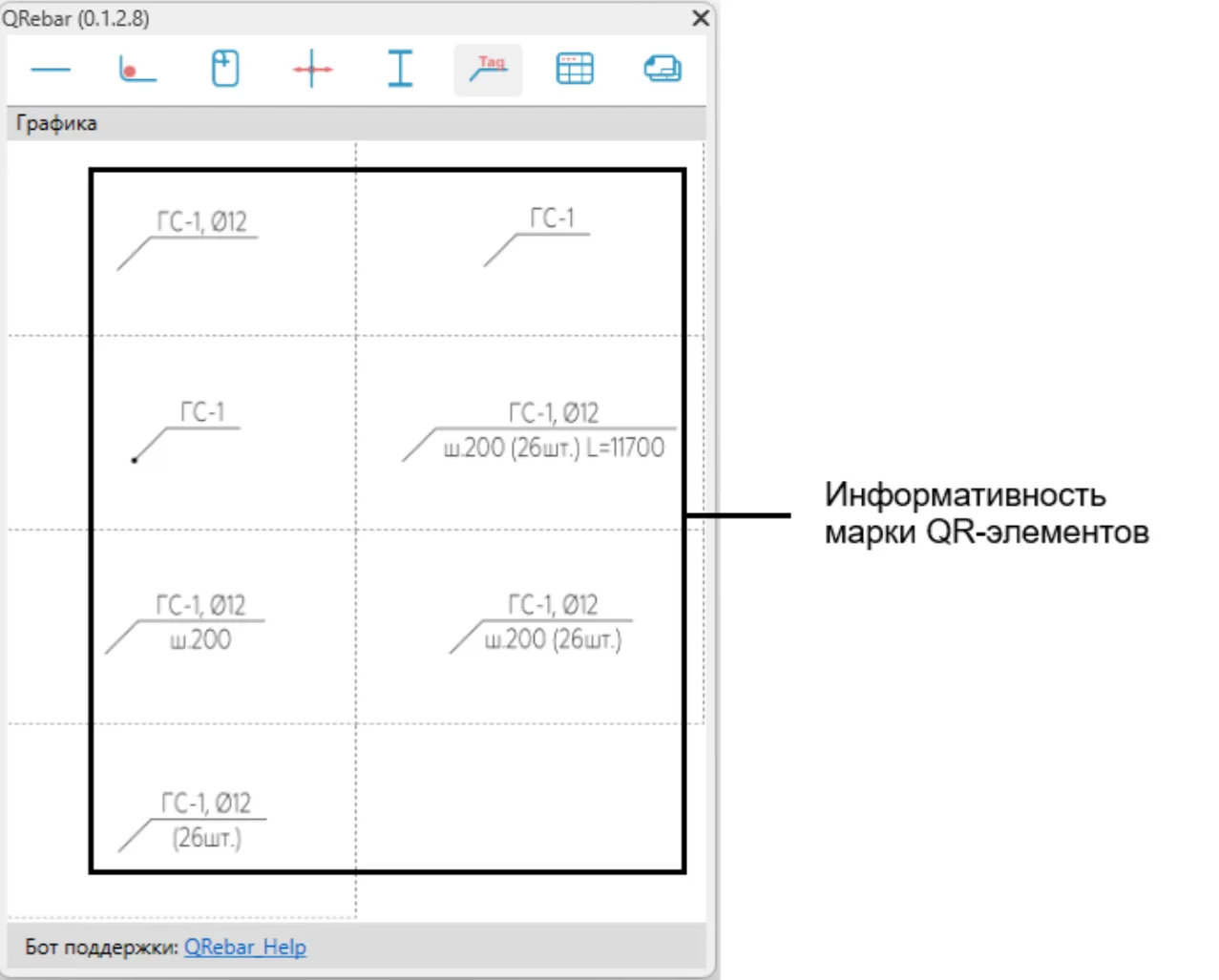 Типы марок и выносок с различной детализацией
Таблицы
Инструменты для создания спецификаций и ведомостей Revit. Работает только в пространстве листа.
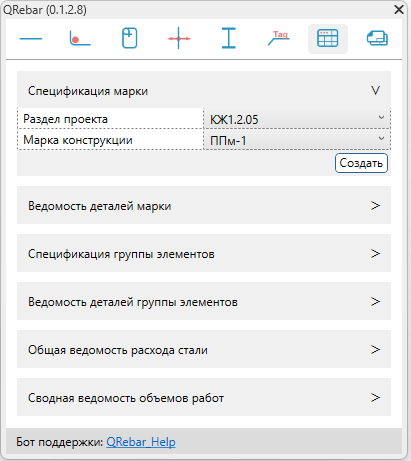
Доступные типы таблиц:
- Спецификация элементов на марку и на сборку
- Ведомость деталей на марку и на сборку
- Общая ведомость расхода стали
- Сводная ведомость объёмов работ
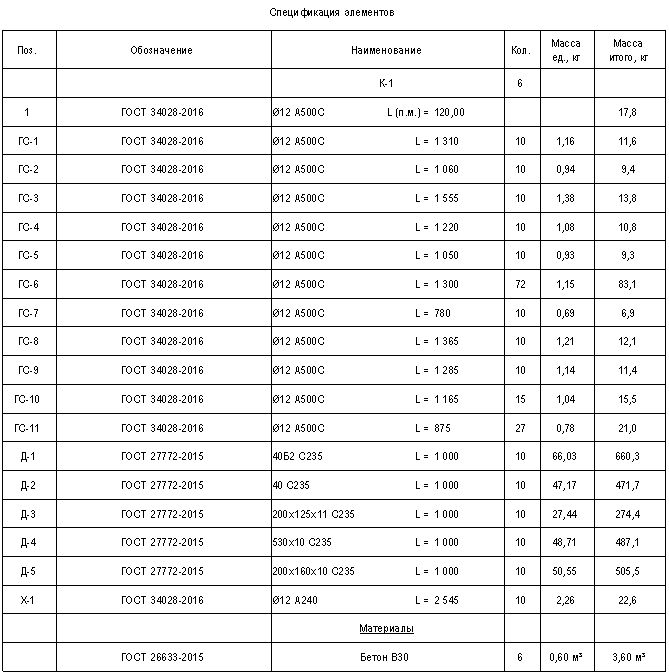 Спецификация элементов
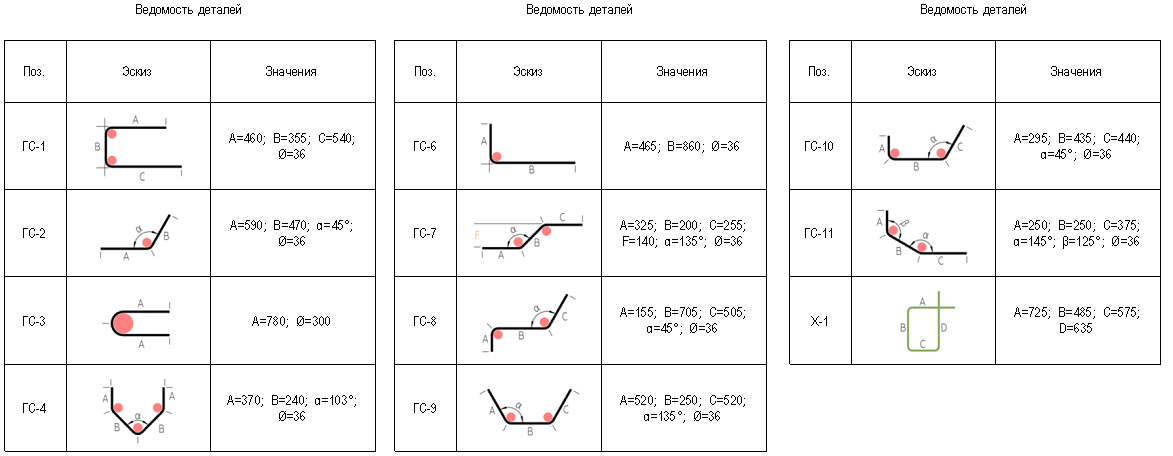 Ведомость деталей
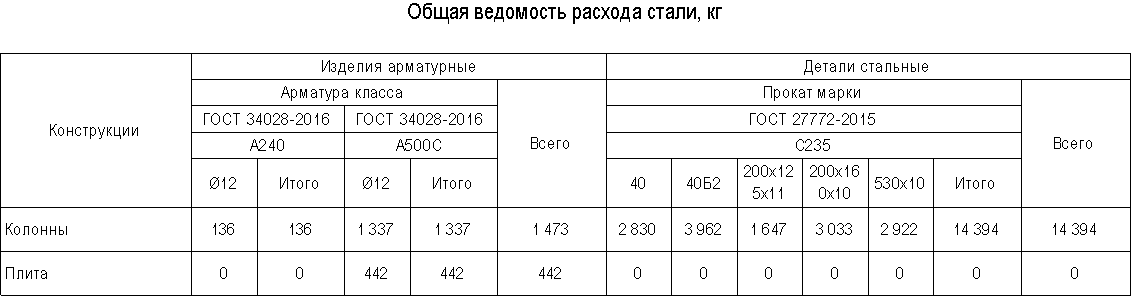 Ведомость расхода стали
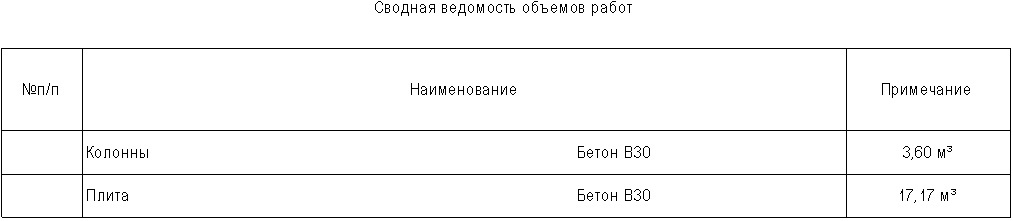 Сводная ведомость объёмов
Для установки выберите тип таблицы, укажите раздел и марку конструкции, нажмите «Создать» и разместите на листе щелчком ЛКМ.
Копирование листов
Создание новых листов и альбомов на основе существующих в проекте:
- Создание дубликатов видов на выбранном уровне
- Переименование видов
- Копирование аннотаций с переносом на указанный уровень
- Переопределение параметра «Раздел проекта»
- Копирование листов и размещение видов
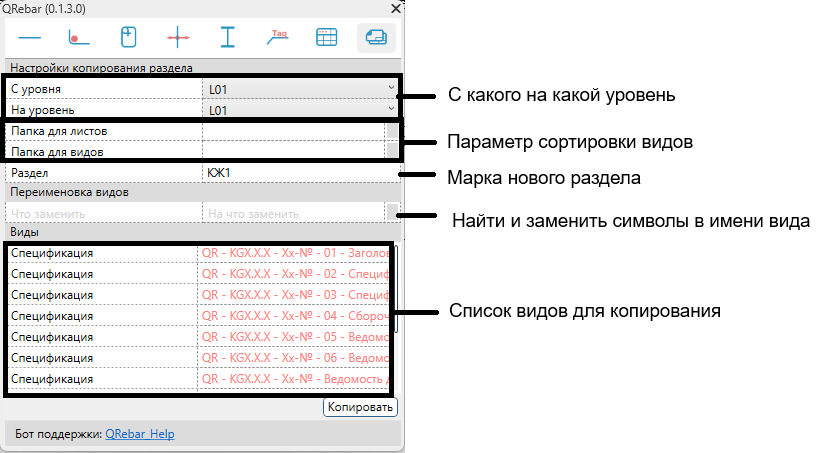 Интерфейс копирования листов с настройками уровней и переименования
В Диспетчере проекта выберите листы для копирования.
Выберите уровни «С какого» и «На какой» из выпадающих списков. Для дубликатов в одном разделе оставьте одинаковое значение.
Переименуйте скопированные виды. Имена, выделенные красным, не будут скопированы (Revit запрещает одинаковые названия). Используйте опцию «Найти и заменить».
Проверьте данные и нажмите «Копировать». Время обработки: от 1 до 10 минут.
Палитра свойств
Панель свойств автоматически адаптируется к выбранным элементам. Выбор возможен:
- На виде — выделение арматуры или деталей на чертеже
- На листе — выбор видов на листах
- В ведомости — выделение строк в таблице спецификаций
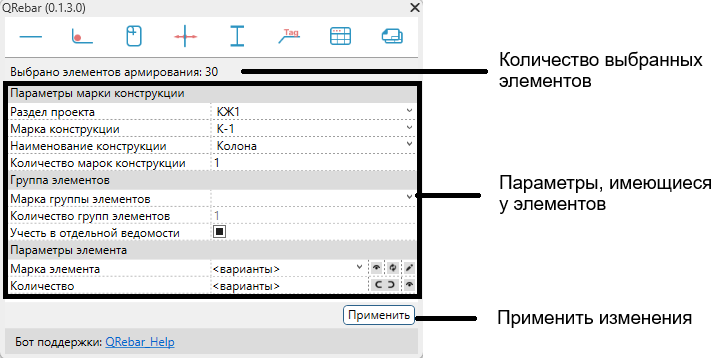 Палитра свойств — отображение параметров выбранных элементов
Панель отображает количество выбранных элементов и их общие параметры. Изменения применяются ко всем выделенным элементам и сохраняются автоматически.
Кнопки управления параметрами


Указывает на связь с расчётными элементами. Доступно для «Площадь» и «Количество».

Автоматический выбор связанных элементов. Повторное нажатие переключает между видами. Для «Площадь», «Марка элемента», «Количество».

Элементы, не соответствующие признаку, становятся полупрозрачными. Для параметра «Добавить в ведомость».

Глобальное обновление параметра по всему альбому чертежей. Для «Марка элемента».
Типоразмер
Работа с параметрами типоразмера. Имя типа формируется автоматически:
Для арматурных стержней доступно изменение «Диаметр» и «Класс стали». Площадь сечения рассчитывается автоматически.
 Типоразмер арматуры
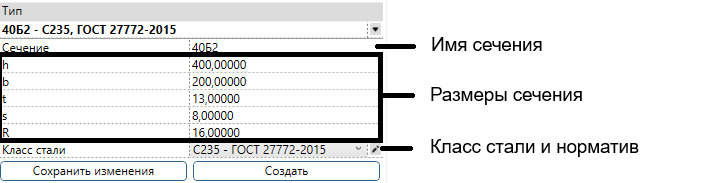 Типоразмер стальных деталей
Для параметра «Класс стали» доступна кнопка настройки — диалог «Изменение нормативов проекта».
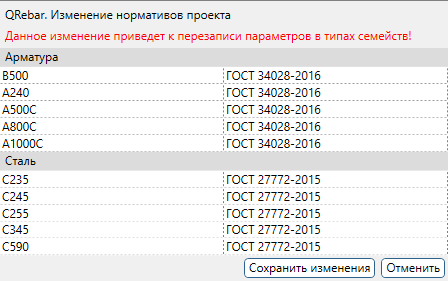 Диалог изменения нормативов и класса стали проекта
Зависимости
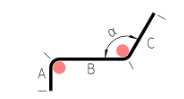
Геометрические параметры экземпляра семейства. Наименования параметров указаны на эскизе элемента, управление — через диалоговое окно или «ручки» семейства.
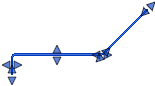
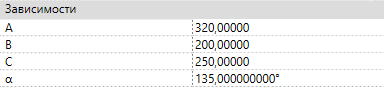
Параметры марки конструкции
Настройка идентификации элементов конструкции:
- Раздел проекта — марка альбома
- Марка конструкции — отправочная марка, основная идентификация
- Наименование конструкции — для таблиц и спецификаций
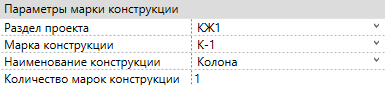
Эти параметры — базовый ключ для фоновой работы QRebar: расчёт количества и маркировка элементов. Параметр «Количество марок конструкции» служит множителем при расчёте общего расхода армирования.
Группа элементов
Идентификация отдельных групп элементов в составе марки конструкции. Используется для:
- Разработки сборных элементов конструкции
- Расчёта количества нескольких специфицированных семейств от одного расчётного

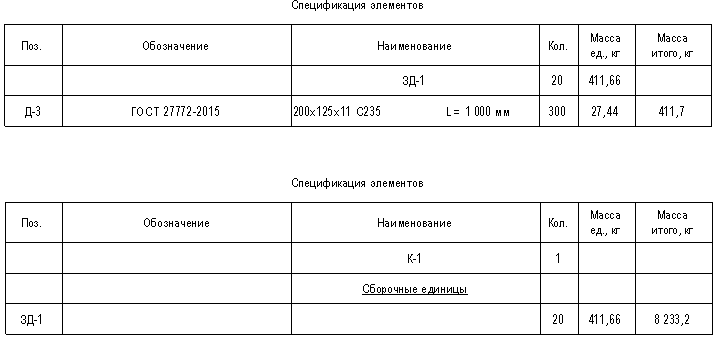
Опция «Учесть в отдельной ведомости» выводит отдельную спецификацию на группу элементов.
Параметры элемента
- Добавить в ведомость — учёт в ведомостях (требуются заполненные «Раздел проекта» и «Марка конструкции»)
- Марка элемента — позиция в ведомостях, заполняется автоматически
- В погонных метрах — суммирование длин элементов
- Количество — количество элементов
- Шаг — шаг размещения в конструкции
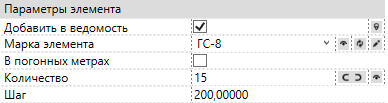
Параметр «Марка элемента» содержит настраиваемые префиксы. Кнопка перемаркировки работает в рамках раздела проекта.
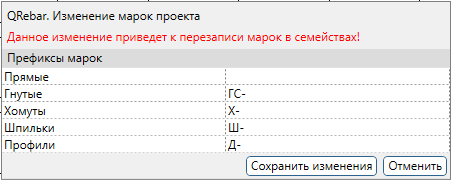 Настройка префиксов маркировки типа элемента
Графика
Внешний вид семейств настраивается через выпадающий список.
Арматура — 4 типа отображения:
- Line — одна линия
- Contour — контурное отображение с учётом диаметра
- Fill — заливка с учётом диаметра
- Invisible — невидимое семейство (параметры доступны)
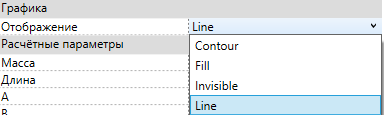 Варианты отображения арматурных стержней
Стальные детали — зависят от направления:
- Section — разрез в сечении
- Side — вид сбоку (Back / Front)
- Top — вид сверху или снизу (Down / Up)
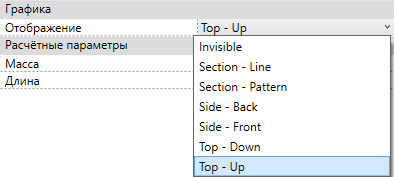 Варианты отображения стальных деталей
Расчётные параметры
Группа нередактируемых параметров, автоматически учитываемых в ведомостях и спецификациях. Служат для информационных целей и самоконтроля.
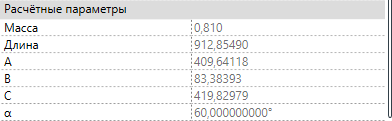 Автоматически рассчитываемые параметры элемента